
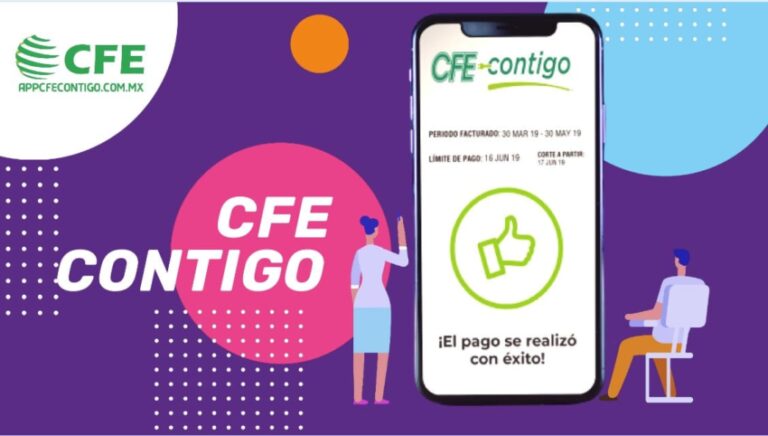
CFE Contigo es la aplicación oficial para consultar tu saldo, descargar el último recibo de luz y pagar con tarjeta desde el celular. Puedes descargarla gratis en Google Play o App Store. También permite reportar falta de suministro y utilizar otras herramientas de gestión del servicio.
Aquí tienes los enlaces de descarga y los pasos para empezar. Esta web es una guía independiente: la aplicación y los trámites pertenecen a la Comisión Federal de Electricidad.
Descargar CFE Contigo gratis para Android, iPhone y iPad
Utiliza los enlaces a las tiendas oficiales y comprueba que la ficha corresponde a CFE Contigo, de CFE SSB. No necesitas descargar un archivo desde esta web para instalar la aplicación.
CFE Contigo para iPhone e iPad
Abre la ficha oficial de CFE Contigo en App Store y comprueba la compatibilidad con tu iPhone o iPad antes de descargarla.
Descarga gratuita. Consulta los requisitos y la versión disponible en App Store.

CFE Contigo para Android
Abre la ficha oficial de CFE Contigo en Google Play. La tienda te indicará si puedes instalarla en tu dispositivo Android.
Descarga gratuita. Consulta la disponibilidad para tu equipo en Google Play.

Para Huawei: CFE también enlaza su aplicación en AppGallery. Comprueba en esa tienda la disponibilidad y los requisitos para tu modelo antes de instalarla.
Cómo instalar la aplicación
- Abre el enlace de la tienda que corresponda a tu dispositivo.
- Confirma el nombre de la aplicación y su desarrollador.
- Utiliza la opción de instalación o descarga que aparezca en la ficha.
- Cuando termine, abre CFE Contigo para registrarte o iniciar sesión.
Si la tienda indica que tu equipo no es compatible, revisa los requisitos que muestra. Las versiones, el tamaño de descarga y la compatibilidad pueden cambiar; para comprobarlos, utiliza la ficha de la tienda.
Cómo registrarte y agregar tu servicio en CFE Contigo
Prepara un correo electrónico al que tengas acceso, tu recibo de luz y una conexión a internet. El recibo te ayudará a identificar el suministro que vas a consultar o pagar.
- Abre la aplicación y selecciona la opción de registro.
- Elige uno de los métodos que aparezcan en tu versión. Si utilizas correo electrónico, completa los campos y crea una contraseña que cumpla las condiciones indicadas.
- Lee los términos y el aviso de privacidad antes de aceptar.
- Si recibes una solicitud de confirmación por correo, completa ese paso. Revisa la carpeta de spam si el mensaje no aparece.
- Inicia sesión utilizando el mismo método con el que creaste la cuenta.
- Accede a la opción para agregar o asociar un servicio. Captura el número de servicio de tu recibo; si aparece una opción de escaneo, sigue las indicaciones de la app.
- Comprueba el nombre y el domicilio que aparezcan antes de confirmar la asociación.
Revisa cada dato que introduces. Si la información mostrada no corresponde al suministro que quieres gestionar, detén el proceso y comprueba el recibo. No confirmes una asociación solo para avanzar a la siguiente pantalla.
El diseño y los nombres de las opciones pueden cambiar con las actualizaciones. Sigue los campos de tu versión, sin buscar obligatoriamente un botón con un color o una posición determinados.
Cómo consultar tu saldo y descargar el recibo de luz
Después de asociar el suministro, revisa el servicio seleccionado, el saldo y la fecha límite de pago. Si gestionas más de un domicilio, comprueba cuál estás consultando antes de abrir un recibo o hacer un pago.
- Busca la sección de recibos de la aplicación.
- Abre el documento disponible que quieras consultar.
- Utiliza la opción de descarga o envío que muestre la app.
- Comprueba que el archivo corresponde al servicio y periodo que necesitas.
Si quieres imprimirlo, guarda el archivo y ábrelo desde un equipo con acceso a una impresora. Para usarlo en otro trámite, comprueba los requisitos de la entidad que te lo solicita, incluida la antigüedad admitida.
La descripción oficial confirma la descarga del último recibo. No des por hecho que encontrarás un número fijo de meses de historial: revisa los documentos disponibles en tu cuenta.
Cómo pagar el recibo con CFE Contigo
La aplicación permite pagar con tarjeta de crédito o débito. Antes de confirmar una operación, revisa que el suministro y el importe sean correctos.
- Selecciona el servicio que vas a pagar.
- Abre la opción de pago y comprueba el importe mostrado.
- Introduce los datos que solicite el formulario para el medio de pago elegido.
- Revisa el resumen de la operación antes de autorizarla.
- Guarda la confirmación o el comprobante disponible y comprueba el estado del cargo.
Si aparece un error, comprueba primero si el banco ha registrado un cargo antes de repetir el pago. Conserva el mensaje de la app, la fecha, el importe y el comprobante que tengas para pedir una aclaración.
Cargo recurrente y pago con puntos BBVA
CFE Contigo incluye cargo recurrente y pago con puntos BBVA. Revisa las condiciones y el resumen que aparezcan antes de activar un cargo automático o canjear puntos. Comprueba después el resultado de la operación; no supongas que activar una opción equivale a tener el recibo pagado.
Para consultar otras formas de pagar, entra en el portal oficial de CFE. No necesitas activar el cargo recurrente para utilizar la aplicación.
Cómo reportar falta de luz y consultar el seguimiento
CFE Contigo permite registrar reportes de falta de suministro. Identifica el servicio afectado y describe el problema y su ubicación en los campos disponibles. Conserva el folio que obtengas.
Las novedades de la aplicación incorporan un seguimiento con cuatro estados: Recibido, En camino, En atención y Servicio restablecido. Consulta el avance dentro de la app y facilita el folio si contactas con CFE para pedir información.
El estado del reporte no es una promesa de reparación a una hora concreta. Si el problema continúa aunque figure como resuelto, informa de ello y pide que revisen tu caso.
Si observas cables caídos o instalaciones que puedan suponer un riesgo, no te acerques ni las manipules. También puedes reportar al teléfono de CFE, 071. Tienes el procedimiento detallado en nuestra guía de reportes de fallas de luz.
Otras funciones de CFE Contigo
| Función | Para qué sirve |
|---|---|
| Recibo electrónico o paperless | Activar la modalidad electrónica del recibo. |
| Simulador de consumo | Obtener una estimación de consumos posteriores. |
| Recordatorios de pago | Recibir avisos mediante las notificaciones de la app. |
| Centros de Atención a Clientes | Localizar centros cercanos utilizando la ubicación del dispositivo. |
| Citas | Programar una visita al centro correspondiente a tu servicio. |
| Contratación electrónica | Consultar las opciones para solicitudes de contratación y su seguimiento. |
Activa los permisos de ubicación si vas a buscar centros cercanos y las notificaciones si quieres recibir recordatorios. Concede los permisos según la función que vayas a utilizar, en lugar de aceptarlos todos sin revisar para qué sirven.
El simulador ofrece una estimación: utiliza el recibo emitido para comprobar el importe facturado. Si quieres explorar el efecto de distintos consumos, puedes consultar también nuestro simulador de consumo CFE.
Citas y solicitudes de contratación
El módulo de citas permite programar una visita al Centro de Atención a Clientes correspondiente al servicio. Antes de acudir, guarda la confirmación y revisa la documentación que te indiquen.
Las notas de actualización también recogen seguimiento de solicitudes de contratación digital y corrección de solicitudes que requieren ajustes. Si necesitas un suministro nuevo, revisa las condiciones para contratar luz y las instrucciones de tu solicitud.
CFE Contigo para PC: Windows y Mac
Si quieres gestionar el servicio desde una computadora, puedes utilizar Mi Espacio CFE en el navegador. Accede al portal oficial o consulta nuestra guía de registro e inicio de sesión.
| Equipo | Opción que puedes consultar |
|---|---|
| PC o laptop con Windows | Acceso al portal web de CFE desde el navegador. |
| Mac | Portal web; además, la ficha de App Store indica compatibilidad con determinados Mac con chip de Apple. |
Para instalar la app en Mac, comprueba la compatibilidad en App Store. En la ficha consultada, se indica macOS 12.0 o posterior y chip M1 o posterior. Esa compatibilidad no equivale a disponer de un instalador para Windows.
Para un PC con Windows, mi recomendación es utilizar el portal web: accedes desde el navegador sin instalar un emulador ni configurar un sistema Android adicional.
Qué hacer si CFE Contigo no funciona
Antes de cambiar la configuración, anota el mensaje de error y comprueba si el problema afecta al acceso, al recibo o al pago. Estas son comprobaciones que puedes realizar:
| Problema | Qué conviene comprobar |
|---|---|
| No puedes iniciar sesión | Usa el método con el que registraste la cuenta. Si olvidaste la contraseña, utiliza la recuperación disponible en la pantalla de acceso. |
| No aparece el servicio o el recibo esperado | Compara el número de servicio con tu recibo y comprueba qué suministro estás consultando. |
| La app se cierra o no responde | Ciérrala y ábrela de nuevo, reinicia el dispositivo y comprueba las actualizaciones de la app y del sistema. |
| El pago muestra un error | Comprueba con el banco si existe un cargo antes de repetir la operación. Guarda los datos del intento. |
| El pago no aparece aplicado | Conserva el comprobante y consulta su estado con CFE. No utilices un plazo genérico como confirmación de que está resuelto. |
| No llegan recordatorios | Revisa que las notificaciones de CFE Contigo estén permitidas en los ajustes del dispositivo. |
En Android, puedes probar a borrar la caché desde los ajustes de aplicaciones; la ruta depende del equipo. Si vas a reinstalarla o borrar sus datos, asegúrate antes de conocer cómo recuperar el acceso y guarda los archivos que necesites.
Cómo contactar con soporte de la aplicación
La ficha oficial de Google Play publica el correo de ayuda [email protected]. Para un problema técnico, explica el error, el modelo del dispositivo, el sistema operativo y la versión de CFE Contigo que utilizas.
No envíes contraseñas, códigos de acceso ni datos completos de tu tarjeta. Si adjuntas una captura, oculta la información que no sea necesaria para explicar el problema. Para consultas del suministro, puedes utilizar también el 071.
Preguntas frecuentes sobre CFE Contigo
¿La descarga de CFE Contigo es gratuita?
Sí. Utiliza los enlaces a las tiendas oficiales de esta guía para consultar e instalar la aplicación. Descargarla no paga ni cancela los importes de tu servicio eléctrico.
¿Puedo utilizar CFE Contigo sin registrarme?
Para consultar y gestionar tu servicio desde la aplicación, necesitas acceder a una cuenta y asociar el suministro. Si todavía no tienes cuenta, utiliza la opción de registro.
¿La cuenta de la app y la del portal web son la misma?
No presupongas que las credenciales se comparten automáticamente. Utiliza el acceso y la recuperación de cuenta del canal en el que te registraste. Si no puedes entrar, comprueba el método elegido antes de crear otra cuenta.
¿Necesito activar el recibo electrónico para descargar el recibo?
La descripción oficial presenta la descarga del último recibo y la activación de paperless como funciones distintas. Puedes buscar la opción de descarga sin activar primero el recibo electrónico.
¿CFE Contigo garantiza que nunca me cortarán la luz?
No des por hecho que un recordatorio o un cargo recurrente confirma el pago. Comprueba la operación y el estado del servicio, especialmente si aparece un error o el recibo sigue pendiente.
¿Qué hago si mi celular no es compatible?
Consulta los requisitos en la tienda de aplicaciones. Para gestionar el suministro desde el navegador, puedes utilizar Mi Espacio CFE. Si necesitas atención presencial o telefónica, consulta los canales oficiales.
hace como tres bimestres que ya no puedo pagar el servicio en linea, siempre sale un mensaje de que el banco no acepta el cobro, sin embargo he contanctado al bando y me aseguran que en ningun momento ha llegado la solicitud de pago por parte de la cfe, que se puede hacer al respecto?
Buen día. Si el banco asegura no haber recibido la solicitud, le recomendamos contactar directamente con CFE en el 071 o en su oficina más cercana para revisar el estado de tu cuenta y resolver el problema. Un saludo.
buen día estoy tratando de recuperar mi contraseña de cfe pero no me llega el correo para restablecerla me pueden apoyar gracias espero respuesta ya ingrese mi correo y me dice q no coincide
Es un error que se produce a menudo. Lo mejor es que se ponga en contacto con el 071 en Atención al Cliente y les explique su situación. Lamentamos no podemos hacer nada más desde aquí.